









Plugin utili per Premiere Pro
quelli che risolvono problemi veri
Una selezione ragionata di plugin ed estensioni che possono alleggerire il workflow, velocizzare passaggi noiosi e rendere Premiere un posto un filo meno ostile.
velocizzare il workflow Captioneer
sottotitoli più rapidi CineMatch
match tra camere diverse FilmConvert Nitrate
color grading più semplice Beauty Box
pelle troppo segnata ReelSmart Motion Blur
speed ramp troppo secchi Premiere Composer
tool pronti all’uso AutoCut
tagliare pause e silenzi Watchtower
progetti disordinati Grave Robber
nested da scavare Easify 3
keyframe frustranti
Se anche tu, come me, combatti ogni giorno con Premiere Pro, provi a domare i keyframe, ti ritrovi chiuso dentro nested sequences che sembrano matrioske e hai il progetto organizzato come la camera di un quattordicenne, qui sotto trovi una selezione di plugin che possono risolvere problemi concreti, farti risparmiare tempo e, in certi casi, evitarti di tirare giù tutto il calendario di Frate Indovino.
Da quei geniacci di Knights of the Editing Table
Prima di entrare nella lista vera e propria, una cosa va detta subito. Il plugin che più di tutti ha velocizzato il workflow in Premiere resta Excalibur. È uno di quei tool che, una volta provati, ti fanno pensare: come facevo prima?
Siccome gli abbiamo già dedicato un articolo tutto suo, qui non lo rimettiamo in classifica. Ma citarlo è doveroso, anche perché da quella stessa banda di matti arrivano anche altri plugin piccoli, semplici e parecchio furbi.
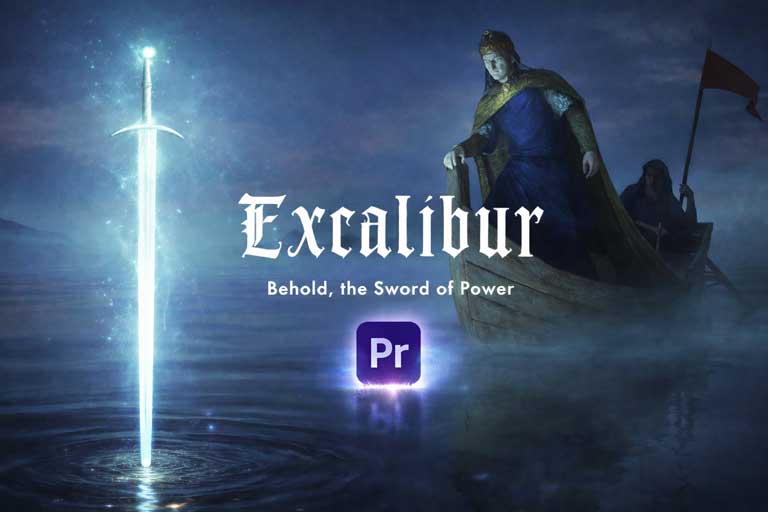
Excalibur: il plugin che ha velocizzato di più il workflow
Qui trovi l’articolo completo dedicato a Excalibur, con esempi e considerazioni più ampie sul perché sia diventato un alleato così forte dentro Premiere.
Arrow
Ti permette di copiare un frame o incollare immagini direttamente in timeline senza fare giri inutili. Sulla carta sembra una piccola furbata, ma quando inizi a usarlo capisci quanti click si porta via.
Portal
Serve ad aprire al volo cartelle e percorsi che usi spesso, senza dover navigare ogni volta mezzo hard disk. Una comodità semplice, ma molto concreta nel lavoro quotidiano.
Anchor
Sposta l’anchor point in modo molto più semplice e rapido rispetto al flusso classico. Se fai anche solo un minimo di animazioni, capisci in fretta quanto può tornare utile.
Ormai i sottotitoli non sono più un optional, soprattutto nel verticale, nei talking head e nei contenuti social. Il problema non è solo metterli, ma farlo in modo rapido, leggibile e senza passare ore a correggere parola per parola.
Captioneer ha senso proprio per questo: ti aiuta a rendere i sottotitoli parte del flusso di montaggio, invece di trattarli come una scocciatura da sistemare all’ultimo.
Vertical, shorts, talking head
Molto utile quando il testo a schermo non è un’aggiunta estetica, ma parte del ritmo e della comprensione del video.
Direttamente in Premiere
Apri il pannello, gestisci le caption e lavori con un flusso molto più rapido rispetto al fare tutto a mano.
CineMatch
Questo plugin si spiega con una situazione che capita a chiunque. Hai girato con una Sony Alpha, recuperato due clip da un iPhone, infilato in mezzo una DJI Pocket e improvvisamente il tuo video sembra arrivare da tre universi paralleli.
CineMatch nasce proprio per rendere meno traumatico quel momento in cui devi far sembrare parenti stretti immagini che, all’inizio, non si parlano neanche da lontano.
Fonti diverse nello stesso progetto
Se usi camere, profili colore o sorgenti molto diverse fra loro, può farti risparmiare tempo già in partenza.
Uniformi prima, rifinisci dopo
Lo applichi alle clip che vuoi avvicinare e poi lavori sopra una base già più coerente del solito.
FilmConvert Nitrate
Qui entriamo in un territorio delicato: il film look. FilmConvert Nitrate non va descritto come il plugin che rende tutto cinema, ma come uno strumento che rende il processo di color grading più semplice e più accessibile.
Ti dà la possibilità di scegliere il tipo di pellicola da simulare, gestire la quantità di grana visibile e arrivare a un’immagine più caratterizzata senza dover essere per forza un colorist professionista. Il costo non è bassissimo per chi è alle prime armi, ma se fai tanto grading può essere una spesa sensata.
Quando vuoi dare una pasta al girato
Interessante se vuoi spingere il look dell’immagine senza perderti ogni volta in un processo troppo lungo.
Profilo, look, grana
Lo applichi al girato, scegli la base di partenza e costruisci il look in pochi passaggi molto più leggibili del solito.
Questo lo capisce chiunque abbia lavorato anche solo una volta con clienti, interviste o talking head riprese con luci troppo dure. Prima o poi arriva sempre la frase: mi rendi la pelle un po’ più levigata?
E lì viene in mente quella specie di aura morbida da televisione vecchia scuola, un po’ come certe immagini di Berlusconi negli anni Novanta. Beauty Box serve proprio a questo: non per trasformare le persone in personaggi irreali, ma per ammorbidire certi dettagli quando il cliente vuole un’immagine più “gentile”.
Interviste, clienti, talking head
Utile quando il volto è molto esposto e il cliente vuole un risultato un po’ più morbido e gradevole.
Mano leggera
Lo applichi alla clip, regoli l’intensità e cerchi di non esagerare, perché l’effetto artificiale è sempre dietro l’angolo.
ReelSmart Motion Blur
Qui entriamo in uno di quei casi in cui il video funziona, ma qualcosa nell’immagine ti fa pensare: sì, però questo movimento è troppo secco. ReelSmart Motion Blur torna utile soprattutto quando fai speed ramp abbastanza estremi e il risultato comincia a sembrare troppo pulito o innaturale.
La differenza rispetto al motion blur ottenuto con l’effetto Transform è questa: il blur di Transform funziona bene quando il movimento lo crei tu con i keyframe, per esempio su posizione, scala o rotazione. RSMB invece è utile quando il movimento è già dentro la clip, quindi arriva dalla camera, dal soggetto o da variazioni di velocità applicate al girato.
Speed ramp e movimenti troppo secchi
Molto utile quando il girato rallentato o accelerato restituisce un movimento troppo netto e poco naturale.
Blur dove serve davvero
Lo applichi alla clip e regoli l’intensità del blur nei passaggi dove vuoi recuperare più fluidità visiva.
Questo è il classico plugin che moltissimi conoscono già, e con buoni motivi. Quando ti servono transizioni, elementi grafici, preset di testo o piccoli aiuti rapidi senza dover costruire tutto da zero ogni volta, Premiere Composer è uno di quei nomi che tornano sempre fuori.
Non sostituisce il gusto o il senso della misura, ma come cassetta degli attrezzi pronta all’uso è difficile negargli una certa utilità.
Quando vuoi andare più spedito
Utile se fai spesso video social, YouTube o progetti dove ti servono asset rapidi da adattare al volo.
Pannello e preset
Apri il pannello, scegli l’elemento che ti serve e lo trascini nel progetto senza reinventare ogni volta la ruota.
Qui il punto non è sostituire l’editor con un robot, ma togliere di mezzo una parte del lavoro più ripetitiva. Se hai contenuti parlati, pause da eliminare, podcast o clip lunghe da ripulire, AutoCut può velocizzare parecchio la prima sfoltita.
Poi ovviamente il lavoro vero resta tuo: scegliere, rifinire e dare ritmo. Però se ti libera già dalla parte più monotona, male non fa.
Podcast, parlato, rough cut
Molto utile se il tuo problema principale è togliere silenzi, pause e parti ridondanti da contenuti lunghi.
Analisi e rifinitura
Gli fai analizzare il parlato, fai una prima pulizia e poi rimetti mano tu al montaggio per sistemare davvero il ritmo.
Se fai fatica a tenere ordinato un progetto, Watchtower può essere una bella ancora di salvezza. L’idea è semplice: se sposti, aggiungi o organizzi i file nelle cartelle, lui ti aiuta a mantenere più allineato anche il progetto dentro Premiere.
Non è il plugin più vistoso della lista, ma è uno di quelli che alleggeriscono parecchio il caos quotidiano.
Progetti grandi o poco ordinati
Se lavori con tante cartelle, tanti asset e spostamenti continui, può toglierti una buona dose di disordine mentale.
Collegato alle cartelle
Lo agganci alle directory del progetto e gli lasci monitorare quello che succede fuori da Premiere in modo più intelligente.
Grave Robber è utile quando hai a che fare con sequence annidate e vuoi recuperare più velocemente le clip che ci sono dentro.
Invece di perdere tempo ad aprire tutto a mano, ti aiuta a risalire alla struttura interna in modo più rapido. È uno di quei plugin semplici, ma comodi, soprattutto quando il progetto comincia a diventare più intricato del dovuto.
Nested usate spesso
Molto utile se ti capita di lavorare spesso con sequence dentro sequence e devi rientrare spesso sul materiale originale.
Comando rapido dalla nested
Lavori dalla nested sequence e usi il comando del plugin per accedere più rapidamente alle clip contenute al suo interno.
Se hai mai provato a smanettare con i keyframe in Premiere, sai già di che si parla. Sulla carta tutto bello: due keyframe, un po’ di easing, un’animazione pulita. Nella realtà ti ritrovi spesso a trascinare curve, valori e maniglie finché non inizi a imprecare in aramaico.
Easify 3 serve proprio a rendere meno macchinoso un lavoro che in Premiere può diventare frustrante molto in fretta.
Animazioni, testi, piccoli movimenti
Se fai spesso motion semplice dentro Premiere, può farti perdere meno tempo e darti più controllo.
Easing più leggibile
Lo usi per gestire meglio easing e curve delle animazioni con un controllo più intuitivo del flusso standard.
Conclusione
La verità è che nessun plugin ti trasforma in un editor migliore per magia.
Però alcuni ti evitano una quantità imbarazzante di lavori noiosi, ripetitivi o semplicemente poco pratici dentro Premiere. Ed è proprio lì che iniziano a diventare utili davvero: non quando fanno scena, ma quando ti fanno arrivare meno stanco alla fine del progetto.
Vuoi mettere più ordine nel tuo workflow o lavorare meglio sui tuoi video?
Se vuoi un supporto diretto su montaggio, workflow, struttura dei contenuti o direzione del progetto, qui trovi il percorso di coaching dedicato.
Scopri il coaching